
AI 비서 만나기, 딱 3분만 투자하세요!
새로운 앱, 낯설고 어려우시죠? 걱정하지 마세요.
오늘은 복잡한 거 다 빼고 딱 3가지만 합니다.
[설치 → 로그인 → (혹시나) 재로그인]
이것만 넘으면 AI라는 똑똑한 비서가 내 손안에 들어옵니다.
포기만 하지 마세요!
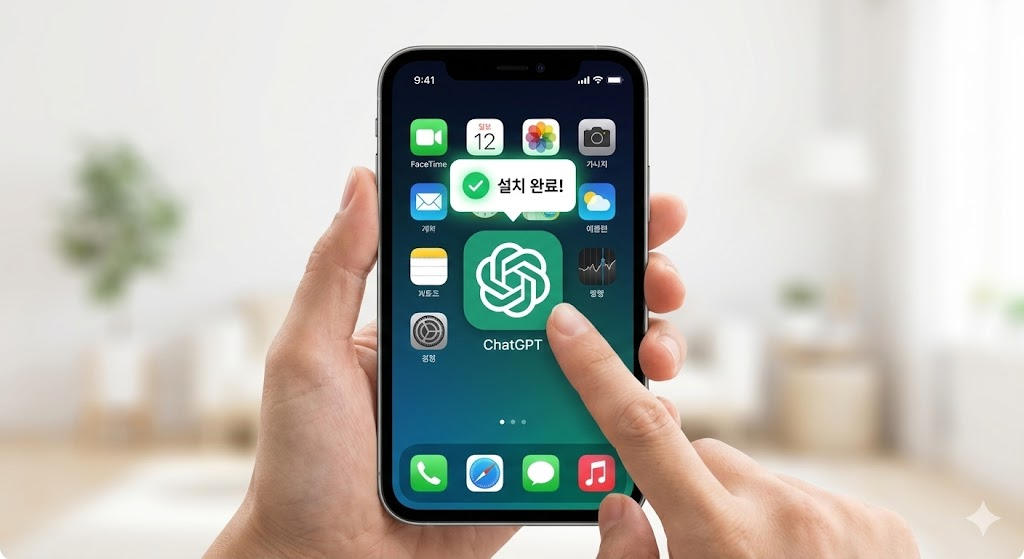
1단계 - 내 폰에 챗GPT 설치하기
[안드로이드폰 (삼성 Galaxy 등)]
- Play 스토어 열기 → 상단 돋보기(검색) 누르기
- 검색창에 ChatGPT 또는 챗지피티 입력
- [중요] 제작사가 'OpenAI'인지 꼭 확인! (가짜 앱 주의)
- [설치] 버튼 누르고 기다렸다가 [열기]
[아이폰 (iPhone)]
- App Store 열기 → 하단 돋보기(검색) 누르기
- ChatGPT 또는 챗지피티 입력
- [중요] 제작사가 'OpenAI'인지 꼭 확인!
- [받기] (또는 구름 모양) 누르고 [열기]
2단계 - 들어가는 열쇠 '로그인' (핵심!)
앱을 열면 로그인(Sign in) 화면이 나옵니다.
가장 쉬운 방법 하나만 기억하세요.
[추천] Google로 로그인 (제일 편해요!)
- [Google로 계속하기] 버튼 누르기
- 내 스마트폰에 있는 구글 계정 선택
- 비밀번호 입력하면 끝!
▶ 혹시 구글 계정이 없거나 만드는 법이 기억 안 나시나요?)
[지난 글: 누워서 떡 먹기보다 쉬운 구글 계정 만들기]
5060 맞춤! 자녀 도움 없이 PC로 구글 계정 3분 만에 만드는 법
AI 세상으로 들어가는 첫 번째 열쇠AI가 궁금하긴 한데, 막상 시작하려니 막막하시죠?오늘은 그 첫 번째 관문인'PC로 구글 계정 만들기'를 함께 해보겠습니다. "그냥 네이버 이메일 쓰면 안 되나?"
decotown56.com
3단계 - 갑자기 로그아웃됐을 때? (당황 금지)
잘 쓰다가 갑자기 첫 화면이 나와도 놀라지 마세요.
처음이랑 똑같이 다시 로그인하면 됩니다.
[주의사항]
-맨 처음 가입했던 방식 그대로 해야 합니다.
(예: 처음에 구글로 했으면, 나중에도 꼭 구글로!)
-계정이 여러 개면 아까 썼던 그 계정을 정확히 선택하세요.
- 비밀번호를 잊었거나 자꾸 오류가 난다면?
일단 앱을 완전히 껐다 켜보세요.
그래도 안 되면 너무 스트레스받지 마시고 잠시 뒀다가 나중에 다시 시도해 보세요.
(자세한 오류 해결법은 나중에 따로 정리해 드릴게요!)
(번외편) PC에서도 이어서 쓰고 싶다면?
스마트폰으로 하던 대화를 큰 화면에서 보고 싶을 때가 있죠?
- PC 인터넷 창(크롬, 엣지 등) 주소창에 chatgpt.com 입력
- 스마트폰에서 로그인했던 똑같은 계정으로 로그인
- 핸드폰 기록이 PC에도 그대로 보입니다!
마무리
저만 따라오세요. 충분히 하실 수 있습니다.
절대 후회 안 하실 거예요.
혹시 하시다가 막히는 부분이 있으면 댓글로 남겨주세요.
함께 해결해 봐요!
'5060을 위한 세상에서 제일 쉬운 AI 가이드, 이레'였습니다.


